物件管理機能の概要
INSiTEは、LUSIC社が開発した不動産リーシングマッチングシステムです。このマニュアルでは、開発物件や空室物件のリーシング活動にINSiTEを活用するための物件登録手順を説明します。
📚 物件管理マニュアルの構成
このマニュアルは以下の6つのページで構成されています。順番に読み進めることで、物件登録の全体像を理解できます。
| # | ページ | 目的 | こんな時に |
|---|---|---|---|
| 1 | 概要(このページ) | INSiTEの機能と登録フローの全体像 | 全体像を把握したい時に |
| 2 | 事前準備 | 必要書類の準備と重要概念の理解 | 物件登録を始める前に |
| 3 | 仮登録手順 | 基本情報の入力と資料アップロード(1件60-90分) | 実際に物件を登録する時に |
| 4 | 本登録手順 | 詳細情報の追加とID確定(1件60-90分) | 仮登録後、詳細を追加する時に |
| 5 | チェックリスト | 入力項目の確認と備考欄テンプレート | 登録漏れを防ぎたい時に |
| 6 | トラブルシューティング | よくある問題と解決方法 | エラーや疑問が発生した時に |
🖥️ 物件管理の画面構成
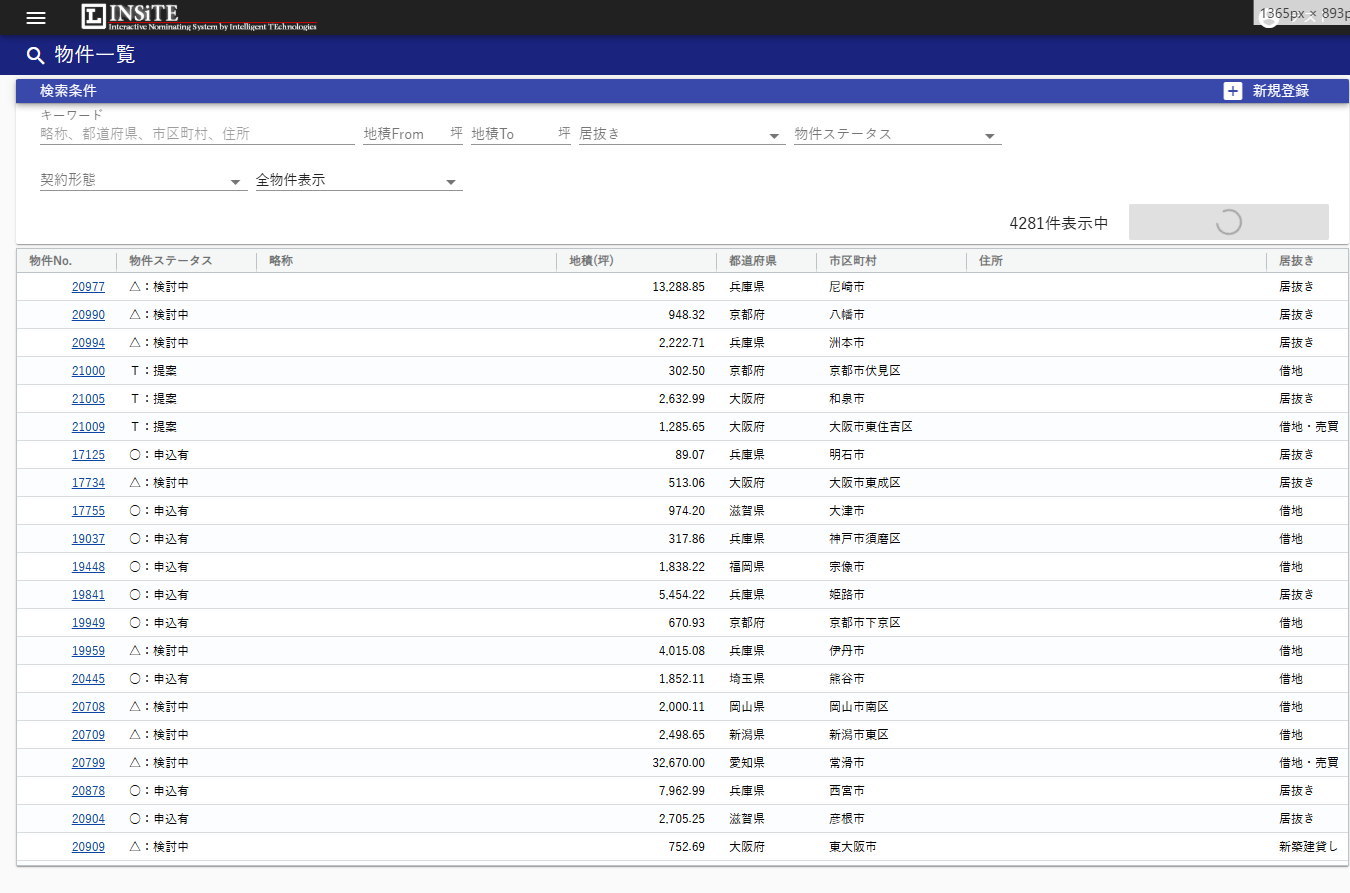
物件一覧画面
登録されている物件を一覧表示し、検索できます。
主な機能
- 物件名称(略称)での検索
- 所在地(都道府県、市区町村、地番)での検索
- 物件ステータスでの絞り込み(◎○△T保×)
- ロケーション区分での絞り込み
- 新規登録ボタン
詳細画面への遷移方法
- 物件No.をクリック: 詳細画面が新しいタブで開きます
- 行をダブルクリック: 詳細画面に遷移します
物件詳細画面
物件の詳細情報を表示・編集します。
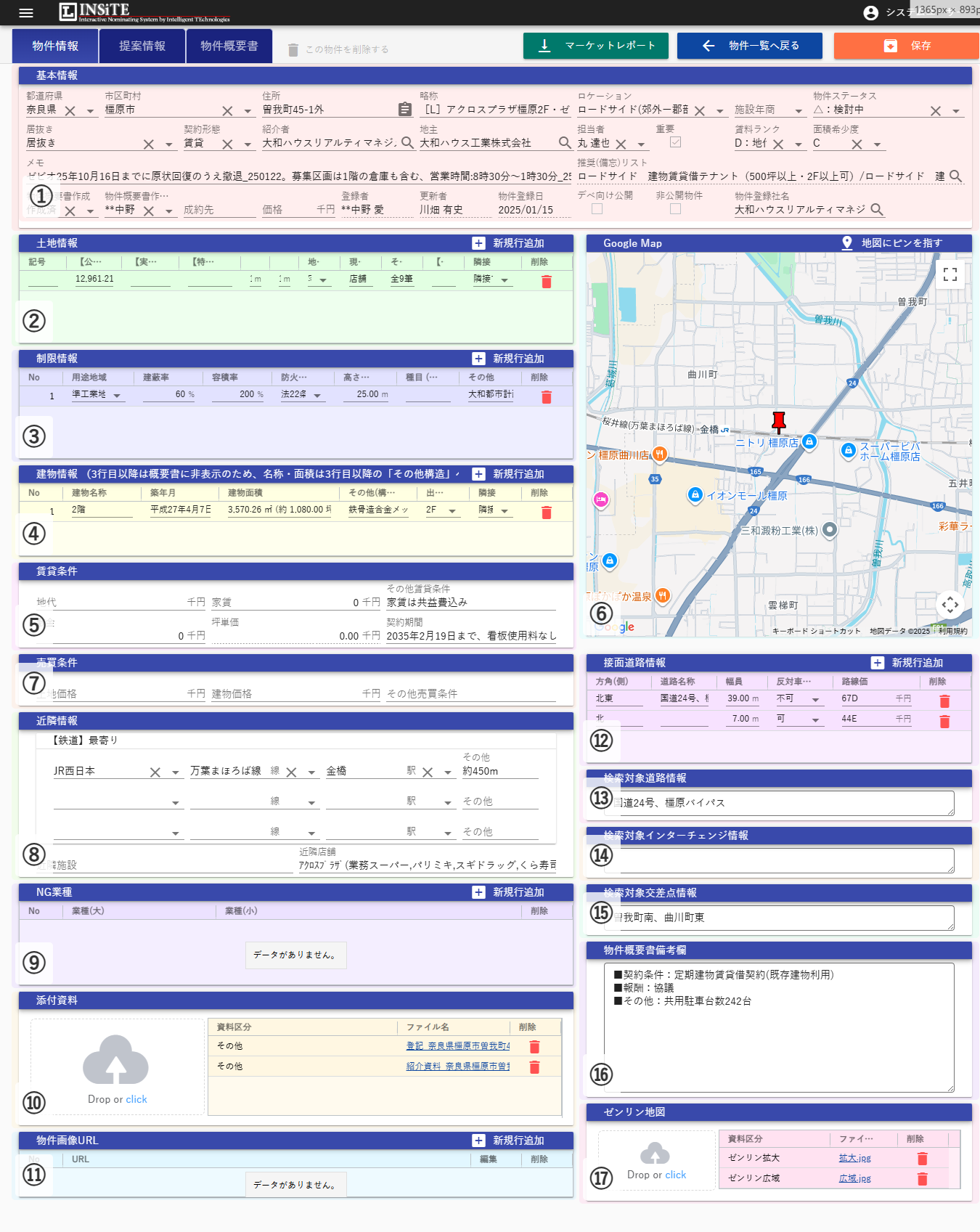
構成エリア一覧
| # | エリア名 | 主な内容 |
|---|---|---|
| ① | 基本情報エリア | 物件ステータス、地番、略称、ロケーション区分 |
| ② | 土地情報エリア | 地積(平米・坪)、間口・奥行き、地目、現況 |
| ③ | 制限情報エリア | 用途地域、建蔽率・容積率、防火指定、高さ制限 |
| ④ | 建物情報エリア | 建物名、構造、築年月、床面積、出店階層 |
| ⑤ | 賃貸条件エリア | 地代・家賃、敷金、坪単価(自動計算)、契約期間 |
| ⑥ | Google Mapエリア | Google Mapピン設置、地図表示 |
| ⑦ | 売買条件エリア | 土地価格、建物価格、売買条件 |
| ⑧ | 近隣情報エリア | 最寄駅、近隣施設(小中学校等)、近隣店舗 |
| ⑨ | NG業種エリア | 出店不可業種の設定(マッチングから除外) |
| ⑩ | 添付資料エリア | 登記資料PDF、紹介資料PDFのアップロード |
| ⑪ | 物件画像URLエリア | 外観・内装などの画像URL管理 |
| ⑫ | 接面道路情報エリア | 道路名、幅員、路線価、都市計画道路 |
| ⑬ | 検索対象道路情報エリア | 検索対象道路の登録 |
| ⑭ | 検索対象インターチェンジ情報エリア | 検索対象ICの登録 |
| ⑮ | 検索対象交差点情報エリア | 検索対象交差点の登録 |
| ⑯ | 物件概要書備考欄エリア | テナント提案時に使用する備考情報(条件、報酬、駐車場等) |
| ⑰ | ゼンリン地図エリア | ゼンリン地図(拡大・広域)のアップロード |
🔄 物件管理の操作フロー
基本的な操作の流れ
物件一覧画面からの操作
- メインメニュー → 物件一覧画面
- 物件一覧画面から以下の操作が可能
- 検索: 検索条件を入力して絞り込み
- 詳細画面へ遷移
- 物件No.クリック → 詳細画面を新しいタブで開く
- 行ダブルクリック → 詳細画面に遷移(同じタブ)
- 新規登録: 「新規登録」ボタンをクリック
新規登録のフロー
- 新規登録画面 → Step 1: 基本情報入力
- Step 2: 土地・建物情報入力
- Step 3: 賃貸・売買条件設定
- Step 4: 備考欄・添付資料
- 保存ボタンをクリック → 仮登録完了
本登録のフロー(詳細情報追加)
- 仮登録完了 → 編集モード
- Step 5: 近隣情報追加
- Step 6: ゼンリン地図アップロード
- Step 7: NG業種設定
- 保存ボタンをクリック → 本登録完了・更新完了
物件ステータスの更新
- 編集モード → ステータス変更 → 保存 → 更新完了
操作のポイント
新規登録時
- メインメニューから「物件一覧」を選択
- 「新規登録」ボタンをクリック
- 基本情報から順番に入力(①→②→③→④)
- こまめに「保存」ボタンをクリック(セクションごとに保存推奨)
- 最低限の情報で「保存」→ 仮登録完了
編集・更新時
- 物件一覧で対象物件を検索
- 物件No.クリック(別タブ)またはダブルクリック(同じタブ)で詳細画面へ
- 必要な情報を追加・修正
- 「保存」ボタンをクリック → 本登録完了・更新完了
同時編集の防止
- INSiTEは楽観的排他制御を採用しています
- 複数ユーザーが同時に同じ物件を編集した場合、先に保存した方が優先されます
- 後から保存しようとすると「データが更新されています」というエラーが表示されます
- エラーが表示された場合は、画面を再読み込みして最新データを確認してから再度編集してください
💡 INSiTEとは
INSiTEは、物件情報とテナント情報を登録し、独自のマッチングロジックで最適なテナント候補を自動抽出するシステムです。
活用イメージ
想定される利用シーン
- 開発物件のリーシング活動
- 空室改善(商業施設の空き区画など)
- 物件情報登録 → 物件概要書で即座にテナントへ提案
- 提案結果の記録によるマッチング精度向上
主要な機能
- 物件登録機能:物件の詳細情報を管理
- テナントマッチング機能:推奨テナントリストの自動生成
- 概要書自動生成:物件概要書を自動で作成
- 情報共有機能:物件情報を組織内で共有・管理
📋 仮登録と本登録の違い
INSiTEでは、物件登録を2段階で進めます。
仮登録の目的
仮登録では、物件の基本情報のみを入力します。
仮登録で実現できること
- 物件情報の早期登録
- 関係者間での情報共有開始
- 物件概要書の暫定版出力
- 組織内での検討開始
入力が必要な基本情報
- 地番(所在地)
- 用途地域・建蔽率・容積率
- 建物情報(既存建物がある場合)
- 居抜き/借地の区分
- 物件概要書備考欄
本登録の目的
本登録では、マッチング機能に影響する詳細情報を追加します。
本登録で追加する項目
- 最寄駅情報(徒歩距離・所要時間)
- IC情報(最寄りインターチェンジ)
- 道路情報(接面道路、幅員、路線価)
- 中央分離帯の有無
- ゼンリン地図(拡大・広域)
- 近隣店舗情報
- 既存店舗登録(周辺競合情報)
仮登録と本登録の比較
| 項目 | 仮登録 | 本登録 |
|---|---|---|
| 目的 | 基本情報の早期登録 | マッチング精度向上 |
| 入力時間 | 約60-90分 | 約60-90分(仮登録後の追加作業) |
| マッチング | 限定的 | 完全対応 |
| 概要書出力 | 暫定版 | 完全版 |
| 推奨タイミング | 物件情報を入手した段階 | 詳細情報が揃った段階 |
⭐ 推奨テナントリスト自動生成
INSiTEの最大の特徴は、物件に最適なテナント候補を自動で抽出する機能です。
マッチングロジック
システムは以下の要素を評価してテナントをスコアリングします
基本評価項目
- ロケーション区分の適合性
- 賃料条件の適合性(坪単価、賃料ランク)
- 物件規模の適合性(面積、駐車場台数)
- 立地条件の適合性(駅距離、IC距離、道路幅員)
加点項目
- ピンポイント要望に設定されているテナント
- 過去の提案で好反応を示したテナント
減点・除外項目
- NG業種に該当するテナント
- 既存店舗が近隣にあるテナント(競合回避)
📄 物件概要書の自動生成
物件登録が完了すると、物件概要書が自動生成されます。
概要書に含まれる情報
- 物件の基本情報(所在地、面積、構造)
- 登記情報(地積、建蔽率、容積率)
- 賃料条件または売買条件
- 接面道路情報
- 最寄駅・IC情報
- ゼンリン地図(拡大・広域)
- 物件概要書備考欄の内容
概要書の主な設定項目
物件登録時に以下の情報を設定できます
- 契約形態:借地/居抜き/新築建て貸し
- 建築条件:あり/なし/協議
- 駐車場・駐輪場台数
- 引渡し時期
自社フォーマットの概要書を使用する場合
INSiTEで自動生成される物件概要書は、LUSICの標準ひな型で作成されます。自社独自のフォーマットを使用したい場合は、以下の方法でリーシング活動を行います。
メール送付時の設定方法
リーシングメールを送付する際、以下の手順で自社フォーマットの概要書を使用できます
-
メール送付画面で「物件概要書」のチェックボックスを外す
- 添付ファイル欄の下にある「✓ 物件概要書」のチェックを外す
-
自社フォーマットの概要書PDFを添付
- INSiTEの添付資料としてアップロード済みの概要書を選択
- またはメール送付時に直接PDFファイルを添付
-
メール送信
- 自社フォーマットの概要書が添付されてテナントへ送信される
自社フォーマット使用のメリット
- 統一感のある提案資料:社内で統一されたフォーマットで提案できる
- ブランディング:自社のロゴやデザインを使用できる
- 既存資料の活用:既に作成済みの概要書をそのまま使用できる
- 柔軟なカスタマイズ:物件ごとに強調したい情報を自由に調整できる
システム生成概要書との使い分け
| 項目 | システム生成概要書 | 自社フォーマット概要書 |
|---|---|---|
| 作成時間 | 自動生成(即時) | 手動作成が必要 |
| 統一性 | システム標準で統一 | 自社基準で統一 |
| カスタマイズ | 項目が固定 | 自由にカスタマイズ可能 |
| 使用シーン | 迅速な提案時 | 重要案件・特定顧客向け |
🔄 物件登録の流れ
Step 1: 仮登録├─ 物件ステータス「T:提案」を選択├─ 基本情報の入力(地番、略称、ロケーション区分)├─ 土地情報の入力(地積、間口・奥行き)├─ 建物情報の入力(既存建物がある場合)├─ 物件概要書備考欄の作成└─ 保存 → 基本情報登録完了
Step 2: 本登録├─ 最寄駅情報の追加├─ IC情報の追加├─ 接面道路情報の追加(幅員、路線価、中央分離帯)├─ ゼンリン地図のアップロード(拡大・広域)├─ 近隣店舗情報の入力├─ 既存店舗の登録(周辺競合情報)└─ 保存 → マッチング機能が完全稼働
Step 3: 活用├─ 推奨テナントリストの確認├─ テナントへの提案├─ 提案結果の記録└─ マッチング精度の継続的向上
⚠️ 物件登録時の注意事項
📍 地域制限がある場合
地域の条例により出店できない業種がある場合は、備考欄に明記します。
備考欄への記載例
■その他※条例により出店不可業種:遊技場、カラオケ、宿泊施設等信託物件の場合
信託物件の場合は、建物所有者情報を備考欄に記載します。
備考欄への記載例
■その他建物所有者:[信託銀行名]※信託物件につき、契約手続きに通常より時間を要します。定期建物賃貸借と事業用定期借地の使い分け
| 建物の状態 | 選択する契約形態 |
|---|---|
| 新築予定 | 定期建物賃貸借(新築) |
| 既存建物・居抜き | 定期建物賃貸借(既存建物利用) |
| 土地のみ | 事業用定期借地 |
💡 効率的な物件管理のためのヒント
📌 1. 段階的登録を活用する
- 物件情報を入手したら、まず仮登録を実施
- 関係者と情報共有を開始
- 詳細情報が揃い次第、本登録を完了
2. こまめに保存する
- ブラウザクラッシュやセッションタイムアウトを防ぐため
- 各セクション入力後に必ず保存
- 長時間作業の場合は30分ごとに保存
3. 物件情報を最新の状態に保つ
- 賃料条件や空室状況の変更を随時更新
- 物件ステータスを適切に管理
- 最新情報による効率的なマッチング
➡️ 次のステップ
物件登録の実際の手順については、以下のページを参照してください
❓ よくある質問(FAQ)
Q: 仮登録と本登録、どちらを先にすべきですか? A: 必ず仮登録から始めてください。仮登録で基本情報を早期に登録し、関係者との情報共有が可能になります。本登録は詳細情報が揃ってから実施します。
Q: 物件情報の更新は誰が行うのですか? A: リーシング担当者が行います。賃料条件の変更や空室状況の更新を随時行うことで、マッチング精度が向上します。
Q: LUSIC社の営業情報が見えてしまうのですか? A: はい。INSiTEシステムでは、LUSICの営業情報も含めて全データが表示されます。ただし、編集権限は各企業が登録したデータのみに限定されているため、他社のデータを変更することはできません。
Q: テナント情報の登録は誰が行いますか? A: リーシング担当者が登録します。10店舗未満の小規模テナントや新規開拓したテナントは、適宜追加登録してください。
Q: 物件登録にかかる時間はどのくらいですか? A: 仮登録は約60-90分、本登録(仮登録後の追加作業)は約60-90分が目安です。物件調査や登記確認、詳細情報の収集を含みます。慣れてくると、さらに短時間で完了できます。