仮登録手順 - 基本情報から資料アップロードまで
仮登録では、物件の基本的な情報を14項目に分けて入力します。正確な情報入力により、テナントマッチングの精度が向上します。
🚪 物件新規登録画面へのアクセス
-
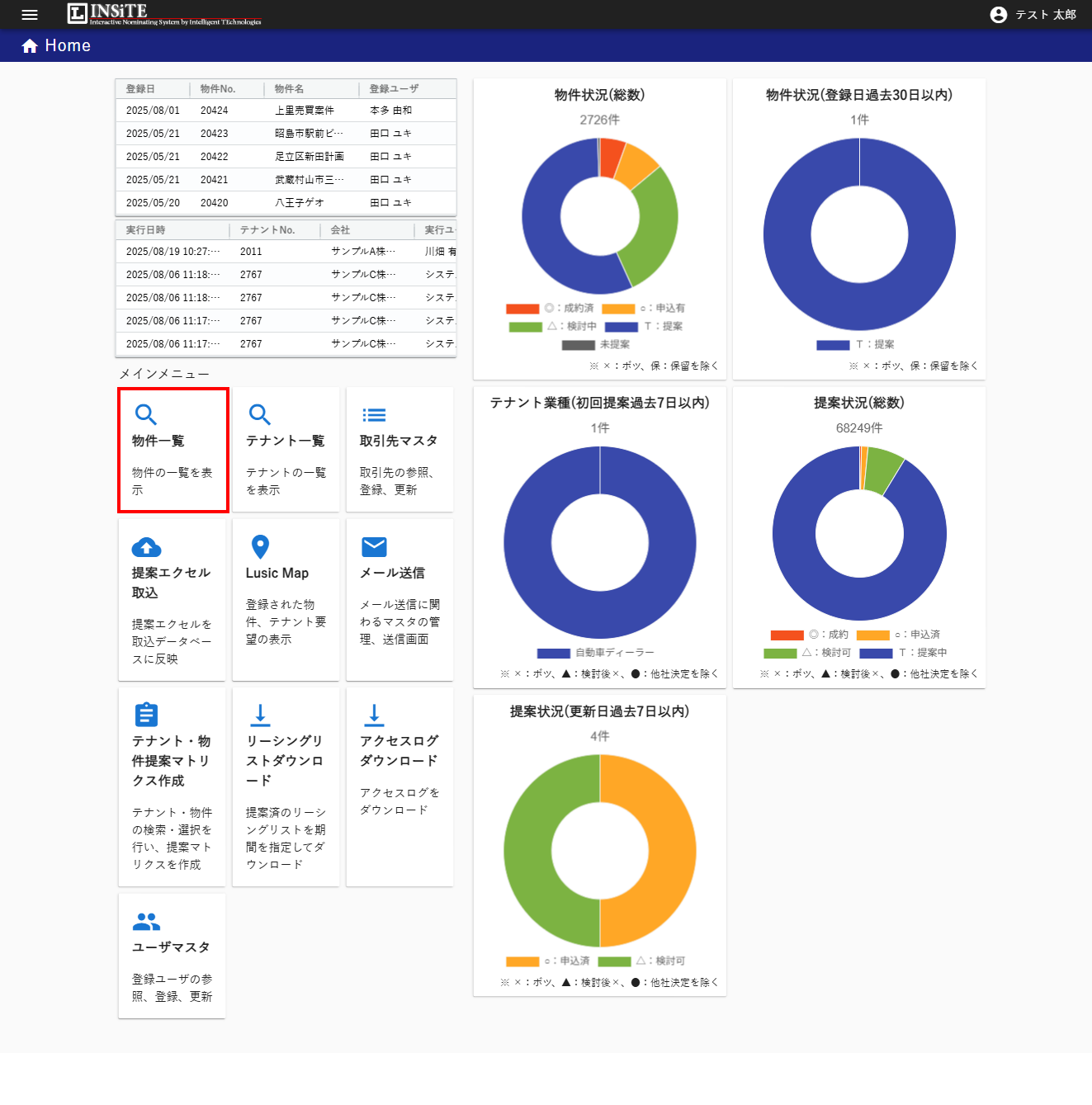
INSiTEにログイン後、ダッシュボードが表示されます
-
メインメニューから「物件一覧」をクリック
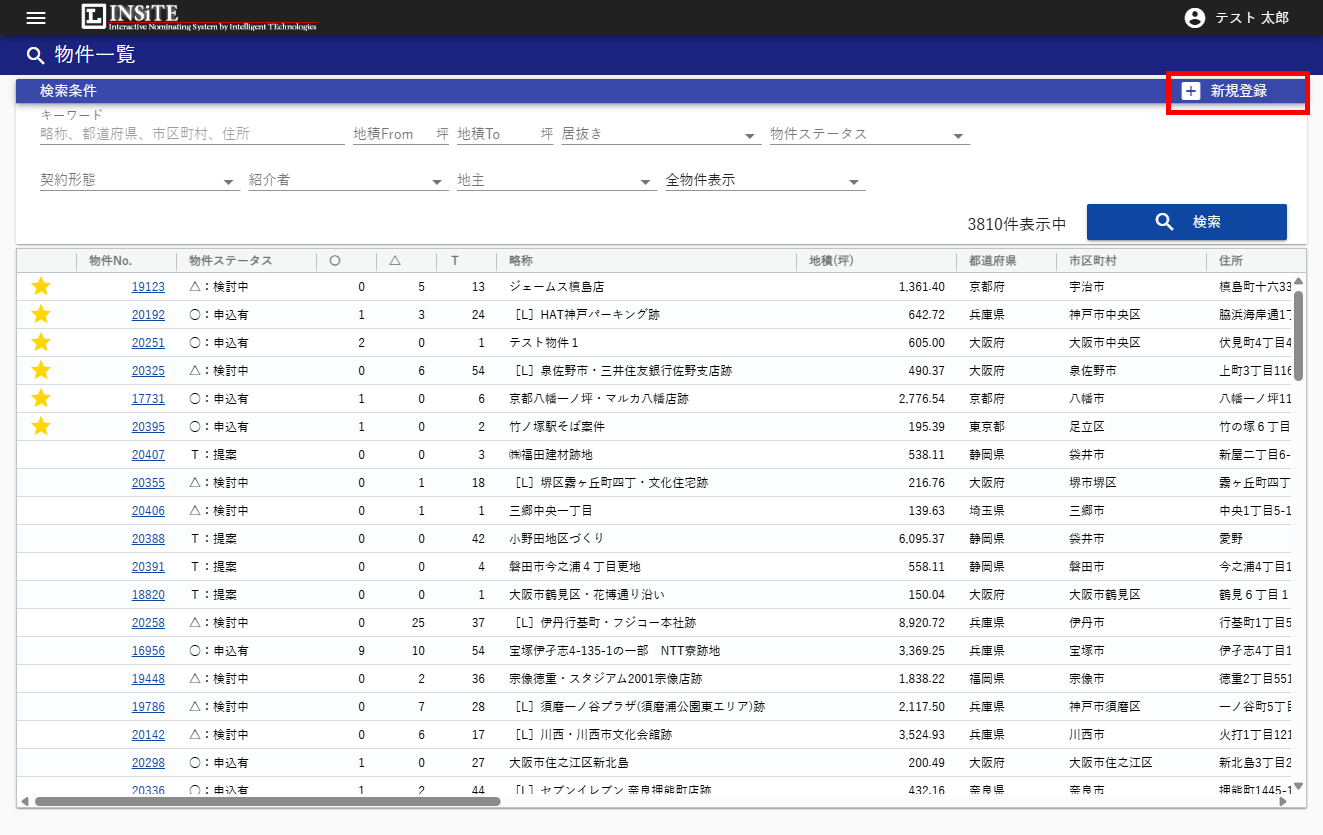
- 物件一覧画面右上の「新規登録」ボタンをクリック
- 物件情報入力画面が表示されます
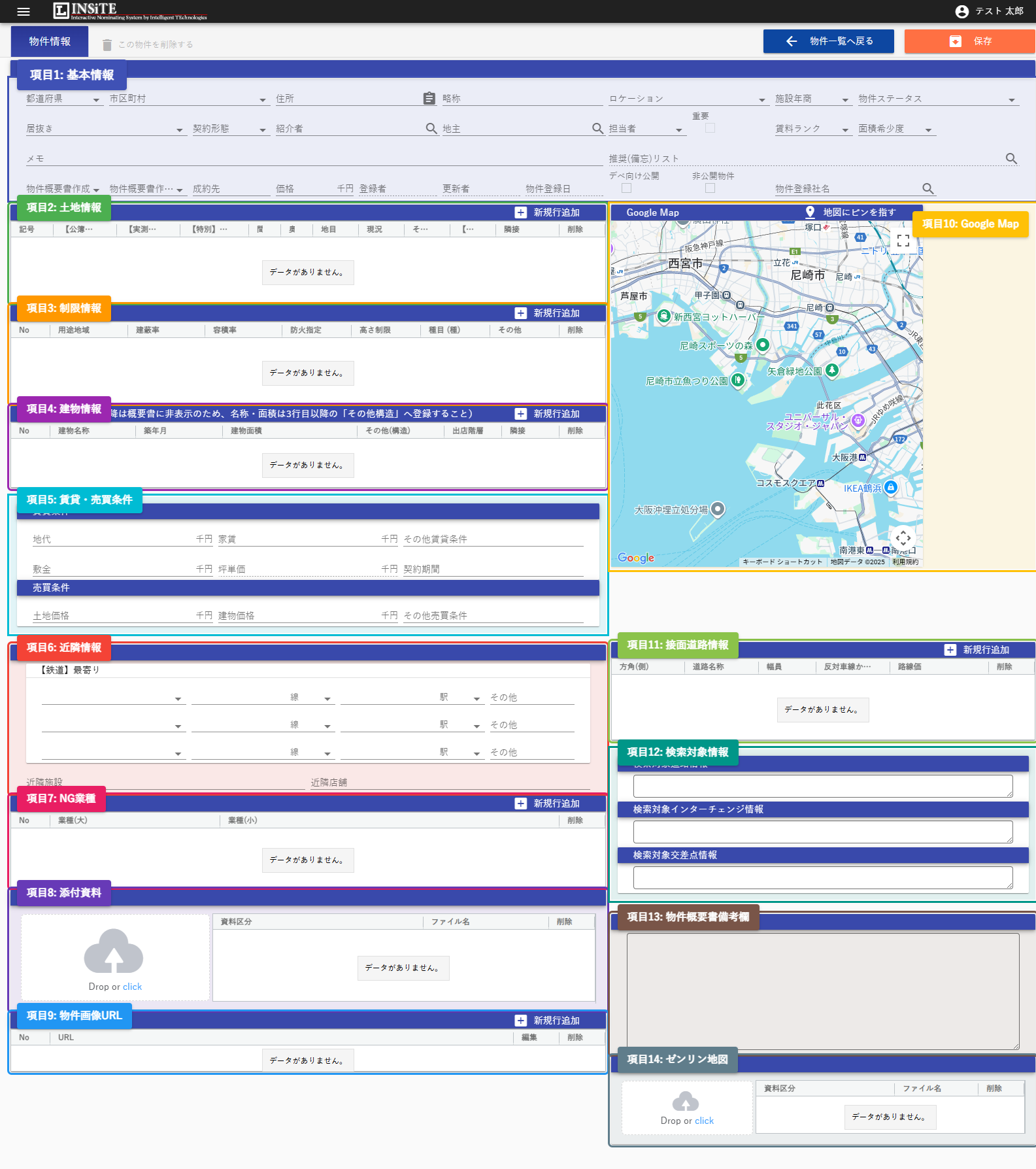
📝 項目1 基本情報の入力
🏷️ 物件ステータス
仮登録時は必ず 「T:提案」 を選択してください。

ステータスの種類
| ステータス | 意味 | マッチング対象 |
|---|---|---|
| ◎:成約済 | 成約済み物件 | × |
| ○:申込有 | 申込がある物件 | ○ |
| △:検討中 | 検討中の物件 | ○ |
| T:提案 | 提案可能物件 | ○ |
| 保:保留 | 保留中の物件 | ○ |
| ×:ボツ | ボツ物件 | × |
| なし | 未入力 | × |
マッチングシステムへの影響
マッチングシステムは、以下のステータスではマッチング処理を行いません
- ◎:成約済
- ×:ボツ
- なし(未入力)
これら以外のステータス(○:申込有、△:検討中、T:提案、保:保留)はマッチング対象となります。
📍 地番(所在地)
登記簿に記載されている地番をそのまま入力します。
入力ルール
- 丁目を必ず含める
- ハイフン「-」で区切る(「番」は使用しない)
- 複数筆の場合は代表地番の後に「外」を付ける
- 半角数字を使用
入力例
- ✅ 正しい:大阪市中央区本町1丁目1-1
- ✅ 正しい:神戸市中央区三宮町3丁目5-10外
- ❌ 間違い:大阪市中央区本町1-1-1(丁目なし)
- ❌ 間違い:神戸市中央区三宮町3丁目5番10
位置特定精度の向上
丁目必須の理由: 「○○町123-4」だけでは同名の町が複数存在する可能性
登記地番使用: 住所表示とは異なる正確な土地特定
「外」の意味: 複数筆をまとめて管理していることを明示
📌 略称
物件を識別しやすい名称を設定します。
入力ルール
- 地名を必ず含める
- 旧テナント名を含める場合は正式名称またはカタカナ表記を使用
入力例
- 本町・商業施設2F空き区画
- 三宮・駅前ビル1F路面店
- 西宮・コンビニ跡地
なぜ地名を含めるのか
検索性向上の理由
- エリア検索での確実な抽出を保証
- 表記ゆれ(「ユニクロ」「UNIQLO」等)による検索漏れを防止
📍 ロケーション区分
物件の立地特性に応じて以下から最も適切なものを選択します。
| 区分 | 説明 | 適用基準 |
|---|---|---|
| ロードサイド(都心) | 都心部の幹線道路沿い | 政令指定都市等の中心部の幹線道路沿い |
| ロードサイド(郊外-都心部) | 郊外の商業集積地域の道路沿い | 郊外の商業エリアにある幹線道路沿い |
| ロードサイド(郊外-郡部) | 郊外郡部の道路沿い | 人口密度の低い郊外地域の幹線道路沿い |
| 駅前/市街地/商店街 | 駅周辺や中心市街地 | 駅徒歩圏内、市街地中心部、商店街内 |
| モール・商業施設 | 商業施設内テナント | ショッピングモール、商業ビル内区画 |
| 倉庫・工場 | 物流・製造拠点 | 工業地域、物流センター用地 |
ロードサイドの3分類について
ロードサイド物件は立地により3つに分類されます
- 都心: 交通量が多く、高い認知度が期待できる
- 郊外-都心部: 商業集積があり、ファミリー層の集客が見込める
- 郊外-郡部: 広域商圏で駐車場を重視するテナント向け
テナントマッチング精度への影響
ロケーション区分により、出店戦略が異なるテナントを適切に分類します。誤分類すると、条件に合わないテナントが上位表示され、営業効率が低下します。
🗺️ 項目2 土地情報の入力
📏 記号・地積
登記簿の表題部から正確に転記します。
| 項目 | 入力内容 | 例 |
|---|---|---|
| 記号 | 土地の識別記号 | ①、② |
| 地積(公簿) | 登記簿上の面積 | 991.73㎡ |
| 地積(実測) | 実測がある場合のみ | 995.00㎡ |
| 坪換算 | ㎡×0.3025で計算 | 300.00坪 |

📐 間口・奥行き
Google Mapの距離測定機能を使用して測定します。
測定手順
- Google Mapで物件を表示
- 右クリックして「距離を測定」を選択
- 間口:路線価の高い道路に面した長さ
- 奥行き:代表的な奥行きの長さ
入力例
- 単一筆:間口 15.00m、奥行き 20.00m
- 複数筆:①間口 15.00m、奥行き 20.00m / ②間口 10.00m、奥行き 18.00m
🏞️ 地目・現況
| 項目 | 入力内容 | 例 |
|---|---|---|
| 地目 | 登記簿上の地目をプルダウンから選択 | 宅地、雑種地、畑など(選択肢は下記参照) |
| 現況 | 現在の利用状況を具体的に記載 | 更地、駐車場、店舗、事務所、工場、倉庫 |
地目の選択肢
登記簿の表題部に記載されている地目を、以下の選択肢から選んで入力してください。
主な地目
- 指定なし: 地目が不明または未登記の場合
- 宅地: 建物の敷地および維持・効用を果たすために必要な土地
- 雑種地: 上記の地目に該当しない土地(駐車場、資材置場等)
- 田: 農耕地で用水を利用して耕作する土地
- 畑: 農耕地で用水を利用しないで耕作する土地
その他の地目
- 学校用地、鉄道用地、塩田、鉱泉地、池沼、山林、牧場、原野、墓地、境内地、運河用地、水道用地、用悪水路、ため池、堤、井溝、保安林、公衆用道路、公園
現況分類の重要性
- 用途別分類: システムが用途に応じた適切なテナントをマッチング
- 簡潔な表記: 基本的な現況のみを記載し、詳細は別途管理
- 統一表記: 表記ゆれを防止してマッチング精度を向上
⚖️ 項目3 制限情報の入力
都市計画情報システムで確認した内容を入力します。
🏘️ 用途地域
対象地の用途地域を選択します。複数の用途地域にまたがる場合は、過半を占める用途地域を主として記載します。
入力例
- 近隣商業地域
- 近隣商業地域 / 第一種住居地域(複数の場合)
📊 建蔽率・容積率
都市計画上の数値をそのまま入力します。
入力例
- 建蔽率:60.00%
- 容積率:200.00%
🔥 防火指定・高さ制限
該当する項目を選択・入力します。

🏢 項目4 建物情報の入力(該当する場合)
🏗️ 基本情報
| 項目 | 入力内容 | 例 |
|---|---|---|
| 建物名 | 建物の名称 | 店舗、事務所、区画① |
| 構造 | 登記簿上の構造 | 鉄骨造陸屋根3階建 |
| 築年月 | 和暦で年月日まで | 平成5年4月1日 |
| 床面積 | 各階の面積 | 1階:450.00㎡、2階:300.00㎡ |

📦 募集区画
建物の一部を募集する場合に記載します。
記載例
- 募集区画(1F) 183.48㎡
- 募集区画(2F・A区画) 110.09㎡
- 募集区画(1階:約468坪、2階:約218坪) 合計686坪
実例
# 既存建物の複数区画募集パターン①工場兼事務所:約287坪②車庫:約19坪③工場:約247坪④倉庫:約126坪合計4棟:約679坪💰 項目5 賃貸・売買条件の入力
🏠 賃貸条件(賃貸物件の場合)
契約形態の選択
物件の状態に応じて適切な契約形態を選択します。
| 建物の状態 | 選択する契約形態 |
|---|---|
| 新築予定 | 定期建物賃貸借(新築) |
| 既存建物・居抜き | 定期建物賃貸借(既存建物利用) |
| 土地のみ | 事業用定期借地 |
賃料情報の入力
| 項目 | 入力内容 | 例 |
|---|---|---|
| 地代 | 地代を半角数字で入力(単位:千円) | 100 |
| 家賃 | 月額家賃を半角数字で入力(単位:千円) | 500 |
| 敷金 | 敷金を半角数字で入力(単位:千円) | 3000 |
| 坪単価 | 自動計算(読み取り専用)※1 | - |
| 契約期間 | 期間を入力 | 10年、20年 |
| その他賃貸条件 | 特記事項があれば入力 | 保証金6ヶ月分 |
※1 坪単価の自動計算について
- 地代または家賃を入力すると、坪単価が自動計算されます
- 計算式
- 居抜き物件の場合:家賃 ÷ 募集区画面積(坪)= 坪単価
- 借地の場合:地代 ÷ 土地面積(坪)= 坪単価
- グロス金額の算出:募集区画(坪数)× 坪単価
- この坪単価は賃料ランクに即座に反映され、物件のマッチング精度向上に寄与します

💵 売買条件(売買物件の場合)
価格情報の入力
| 項目 | 入力内容 | 例 |
|---|---|---|
| 土地価格 | 半角数字で入力(単位:千円) | 80000 |
| 建物価格 | 既存建物がある場合(単位:千円) | 20000 |
| その他売買条件 | 特記事項があれば入力 | 価格相談可 |
🌐 項目6 近隣情報の入力
🚉 最寄り駅
Google Mapのルート検索で正確な距離と時間を測定します。
記載形式
[駅名]駅 徒歩[分]分、約[距離]m
記載例
- JR新長田駅 徒歩5分、約400m
- 阪神西宮駅 徒歩12分、約960m
🏫 近隣施設
以下の施設を記載します。
必須記載(小学校・中学校)
- 最寄りの小学校と中学校は必ず記載
- 記載形式:「〇〇市立××小学校」「〇〇市立××中学校」
任意記載(拡大図範囲内=約200m以内)
- 高校、大学
- 大きな公園
- 公共施設(図書館、市役所、区役所等)
- 大きな病院
- 郵便局
記載例
- ○○市立△△小学校
- ○○市立△△中学校
- ○○府立□□高等学校(200m以内の場合)
- ○○区役所(200m以内の場合)
🏪 近隣店舗
ナショナルチェーン店を正式名称で記載します(店舗名は不要)。
記載例
- セブンイレブン
- マツモトキヨシ
- キャン★ドゥ

🚫 項目7 NG業種の設定
⚠️ NG業種とは
物件オーナーが出店を希望しない業種を設定することで、不適切なマッチングを防ぎます。
設定が必要なケース
- オーナーから特定業種の制限がある場合
- 地域の条例等で制限がある場合(例:酒蔵地区)
- 既存テナントとの競合を避ける必要がある場合
- 建物構造上、特定業種が難しい場合
🔧 設定手順
- 物件情報入力画面の「NG業種」セクションを開く
- セクション右上の「新規行追加」ボタンをクリック
- 「業種(大)」のプルダウンから該当する業種を選択(物販店、飲食店、サービス、不動産業など)
- 「業種(小)」のプルダウンから詳細な業種を選択
- 複数ある場合は再度「新規行追加」ボタンをクリックして項目を増やす
- 必要に応じて物件概要書の備考欄に理由を記載

📄 項目8 物件概要書備考欄の作成
外部に公開される情報として、以下のフォーマットで記載します。
■条件:[契約形態を選択]■報酬:協議■建築条件:[あり/なし/協議]■駐車場:[台数]台■駐輪場:[台数]台■引渡し時期:[YYYY年M月]以降■その他※[営業状況]につき、情報のお取り扱いにご注意ください。記載例(商業施設2階区画の場合)
■条件:定期建物賃貸借(既存建物利用)■報酬:協議■駐車場:200台(共用)■駐輪場:50台(共用)■引渡し時期:2025年10月以降■その他※商業施設2階区画、店舗営業中につき、情報のお取り扱いにご注意ください。記載例(信託物件の場合)
■条件:事業用定期借地■報酬:協議■建築条件:協議■駐車場:60台■駐輪場:30台■引渡し時期:2026年4月以降■その他建物所有者:[信託銀行名]※信託物件につき、契約手続きに通常より時間を要します。記載例(地域制限がある場合)
■条件:事業用定期借地■報酬:協議■建築条件:協議■駐車場:50台■駐輪場:40台■引渡し時期:2026年1月以降■その他※条例により出店不可業種:遊技場、カラオケ、宿泊施設等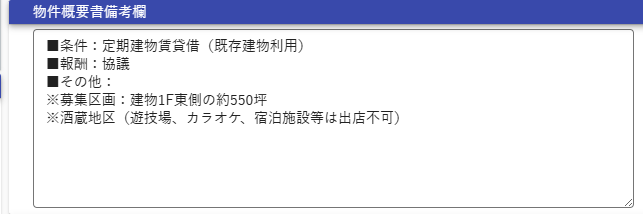
🖼️ 項目9 物件画像URLの登録
📸 物件画像URLの設定手順
物件の外観写真などをWeb上に公開している場合、そのURLを登録できます。
- 物件情報画面の「物件画像URL」セクションを開く
- 「追加」ボタンをクリック
- URL入力フィールドに画像のURLを入力
- 必要に応じて説明文を追加
- 「保存」をクリック

📍 項目10 Google Mapピン設置
🗺️ ピン設置手順
- 物件情報画面の「地図」セクションを開く
- 「Google Mapで位置を設定」をクリック
- 地図上で物件の正確な位置をクリック
- ピンの位置を確認
- 「位置を保存」をクリック
🛣️ 項目11 接面道路情報の入力
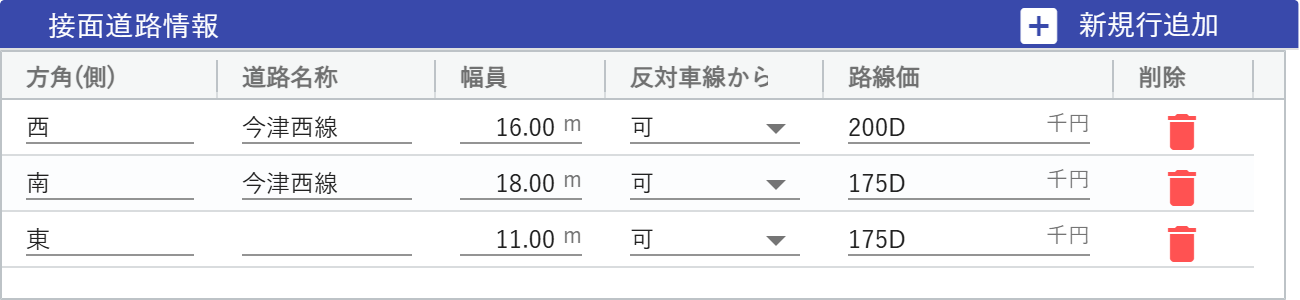
🚗 道路情報
| 項目 | 入力内容 | 例 |
|---|---|---|
| 方角 | 接道方向 | 北、南東 |
| 道路名 | 正式名称 | 国道170号、兵庫県道342号 |
| 幅員 | メートル単位(歩道含む全幅) | 14.00m |
| 路線価 | 半角英数字 | 115D、230C |
📝 道路名記載ルール
| 道路種別 | 記載形式 | 例 |
|---|---|---|
| 国道・県道 | ○○道○号 正式名称 | 国道170号、兵庫県道342号甲子園六湛寺線 |
| 市道 | 路線名のみ | 兵庫駅鷹取線(「市道」不要) |
| その他 | 通称名 | 臨港線 |
💴 路線価の確認
地価マップでの確認
- URL: https://www.chikamap.jp/chikamap/
- 物件所在地を検索し、相続税路線価を確認
- 半角英数字で記載(例: 115D、230C)
🏗️ 都市計画道路の場合
都市計画道路の場合は、計画段階を確認して記載します。
整備状況の分類
- 計画決定: 計画決定済み、事業化未定
- 事業決定: 事業化済み、工事予定
- 整備済み: 工事完了
記載例
- 都市計画道路: 3・4・3号御厨南上小阪線(計画決定)
- 都市計画道路: 3・3・2号大阪中央環状線(事業決定)
🔍 項目12 検索対象交差点情報の入力
🚦 検索対象交差点の設定
物件へのアクセスに重要な交差点情報を登録します。
入力手順
- 物件情報画面の「検索対象交差点」セクションを開く
- テキストボックスに交差点名(正式名称)を入力
- 複数ある場合は「追加」ボタンで項目を増やす
入力例
- 菅原通六丁目交差点
- 新長田駅前交差点
- 国道2号線合流点
- 県道21号線交差点
その他の検索対象情報
検索対象道路
- 物件が面している主要道路を登録
- 例:国道170号、県道342号
検索対象インターチェンジ
- 最寄りの高速道路IC情報を登録
- 例:西宮山口東IC
これらの情報により、テナントの出店要望とのマッチング精度が向上します。

🖼️ 項目13 物件画像URLの登録
📷 物件画像URLとは
物件の外観写真や内装写真をWeb上で公開するためのURL情報を管理します。
📝 入力手順
- 「物件画像URL」セクションを開く
- 「新規行追加」ボタンをクリック
- 物件画像URLダイアログが表示される
📋 ダイアログの入力項目
「新規行追加」をクリックすると、物件画像URLの入力ダイアログが開きます。以下の3つのフィールドを入力します
| 項目 | 説明 | 入力例 |
|---|---|---|
| No | 自動採番される連番(読み取り専用) | 1, 2, 3… |
| URL名 | 画像の内容を表す名称 | 外観正面、外観側面、内装全体、駐車場 |
| URL | 画像が保存されているWebアドレス | https://example.com/images/property001.jpg |

- URL名に画像の説明を入力
- URLに画像のアドレスを入力
- ダイアログ下部の「入力」ボタンをクリック
- 複数の画像がある場合は、再度「新規行追加」をクリックして追加
- すべての画像URL登録後、メイン画面の「保存」ボタンをクリック
📝 URL名の命名例
- 外観 外観正面、外観側面、外観背面、外観夜景
- 内装 内装全体、内装1F、内装2F、厨房
- 設備 駐車場、駐輪場、看板設置可能箇所
- 周辺 周辺環境、道路状況、最寄り駅
📎 項目14 添付資料のアップロード
📁 ファイルの準備
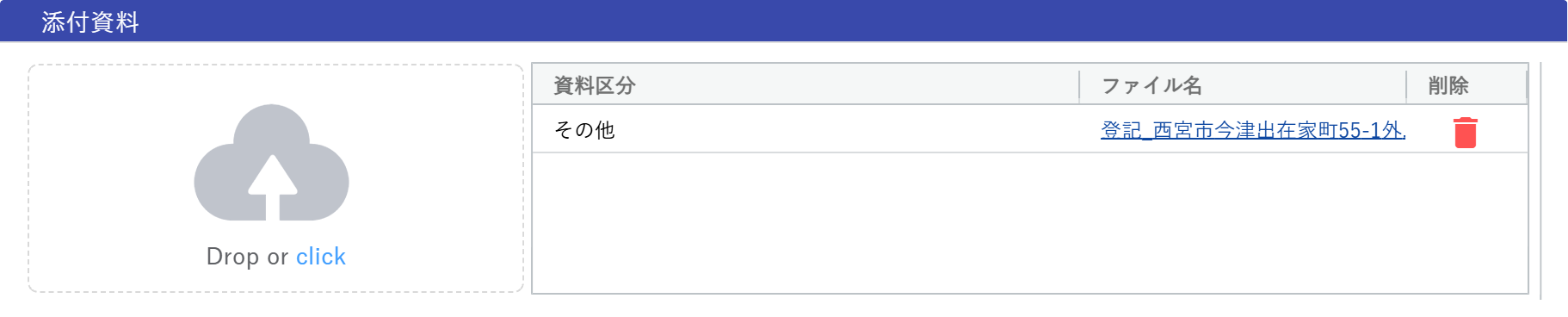
登記資料PDF
- ファイル名:
登記_[都道府県名][市区町村名][町名][丁目]-[地番].pdf - 例:
登記_大阪府大阪市中央区本町1丁目1-1.pdf
紹介資料PDF
- ファイル名:
紹介資料_[都道府県名][市区町村名][町名][丁目]-[地番].pdf - 例:
紹介資料_大阪府大阪市中央区本町1丁目1-1.pdf
⬆️ アップロード手順
- 「添付資料」セクションの「ファイルを選択」ボタンをクリック
- 準備したPDFファイルを選択(1ファイル50MBまで)
- アップロード完了を確認
- 「保存」ボタンをクリック
🗺️ ゼンリン地図について(本登録時に設定)
📍 ゼンリン地図セクション
仮登録画面には「ゼンリン地図」セクションが表示されますが、仮登録の段階では入力不要です。
ゼンリン地図は以下の2種類の地図画像をアップロードする機能です
- 拡大地図:物件周辺の詳細が分かる地図
- 広域地図:エリア全体の位置関係が分かる地図
✅ 仮登録の完了確認
すべての項目の入力が完了したら、以下を確認します
- 物件ステータスが「T:提案」になっているか
- 略称に地名が含まれているか
- すべての数値が半角で入力されているか
- 賃貸・売買条件が適切に設定されているか
- NG業種が必要に応じて設定されているか
- 必要な資料がアップロードされているか
- Mapピンが正しい位置に設定されているか
確認が完了したら、画面下部の「保存」ボタンをクリックして仮登録を完了します。
➡️ 次のステップ
仮登録が完了したら、「本登録手順」に進みます。本登録では、仮登録データの最終確認とゼンリン地図のアップロードを行います。
❓ よくある質問(FAQ)
Q: 保存ボタンをクリックしてもエラーが出ます A: 必須項目の入力漏れがないか確認してください。必須項目は以下の通りです
[必須項目]
- 市区町村
- 略称
- ロケーション
- 賃料ランク
- 反対車線から進入(接面道路情報を登録している場合)
Q: 複数の建物がある場合の入力方法は?
A: 主要な2区画までを建物情報に入力し、3区画目以降は備考欄(■その他)に「その他建物:③倉庫 鉄骨造平屋建 120.00㎡(36.30坪)」のように記載してください。
Q: 土地が3区画以上ある場合はどうすればよいですか?
A: ①②の2区画までを土地情報欄に入力し、3区画目以降は備考欄(■その他)に「その他土地:③宅地150.00㎡(45.38坪)」のように記載してください。
Q: 間口・奥行きが不規則な形状の場合は?
A: 代表的な値を入力し、詳細は備考欄に「不整形地」などと記載してください。
Q: アップロードできるファイルサイズの上限は? A: 1ファイルあたり50MBまでです。それ以上の場合は画像の解像度を下げるか、PDFなどで分割してください。